Здравствуйте!
Ранее уже поднималась тема виртуализации и был небольшой рассказ про vmware и способ организации сервером на его гипервизоре. А что делать если вдруг требуется быстро развернуть на клиентской машине виртуалку с линуксом где будет работать какая то программа?
Здесь на помощь приходит система виртуализации "для дома". Адекватная работа под windows ( при поддержке процессором технологии виртуализации ) и почти фри. И зовётся это чудо Oracle VM VirtualBox
Предположим вам нужна виртуалка что бы протестировать что нибудь на ад - пожалуйста. VirtualBox поддерживает windows server, windows, mac, nix. Так же есть средства для организации сети между ними и даже доступа в интернет через nat или шлюз на основном пк.
Инструкция по созданию виртуальной машины:
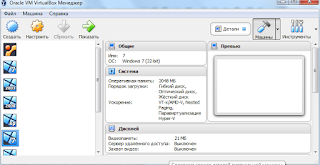
1). Скачиваем и устанавливаем Oracle VM VirtualBox.
2). В левом верхнем углу нажимаем кнопку создать.
3). Вводим Имя машины и в графе тип выбираем ОС для которой создаётся машина. В графе версия указываем конкретную версию ОС. В случае если установка чего то эдакого - есть вариант Other.
4). Выбираем сколько оперативной памяти будет доступно машине.
5). Создаём новый виртуальный жёсткий диск и решаем где он будет храниться. Желательно выбрать тип "динамический размер" тогда размер файл будет не больше занимаемого в виртуалке пространства. Если же выбрать фиксированный тип то файл будет создан размером указанным в предыдущем шаге.
6). Joob done.
Далее в настройках виртуальной машины вы можете настроить сеть дав доступ в интернет через основной пк или создав локальную сеть внутри машины. В разделе носителей вы можете подгрузить ISO файл что бы произвести установку операционной системы. А в разделе общих папок можно добавить директории которые "расшариваются" между основным пк и виртуальной машине ( на машине их можно найти в разделе сети ( только для windows 7 ) ).
Так же после установки ОС на виртуальную машину советую в меню в разделе Устройства подключить диск дополнений гостевой ОС и установить все предложенные программы - работоспособность станет лучше в несколько раз. Спасибо за чтение!
Надеюсь эта информация была для вас полезной.
Успехов и хорошего дня!
Ранее уже поднималась тема виртуализации и был небольшой рассказ про vmware и способ организации сервером на его гипервизоре. А что делать если вдруг требуется быстро развернуть на клиентской машине виртуалку с линуксом где будет работать какая то программа?
Здесь на помощь приходит система виртуализации "для дома". Адекватная работа под windows ( при поддержке процессором технологии виртуализации ) и почти фри. И зовётся это чудо Oracle VM VirtualBox
Предположим вам нужна виртуалка что бы протестировать что нибудь на ад - пожалуйста. VirtualBox поддерживает windows server, windows, mac, nix. Так же есть средства для организации сети между ними и даже доступа в интернет через nat или шлюз на основном пк.
Инструкция по созданию виртуальной машины:

1). Скачиваем и устанавливаем Oracle VM VirtualBox.
2). В левом верхнем углу нажимаем кнопку создать.
3). Вводим Имя машины и в графе тип выбираем ОС для которой создаётся машина. В графе версия указываем конкретную версию ОС. В случае если установка чего то эдакого - есть вариант Other.
4). Выбираем сколько оперативной памяти будет доступно машине.
5). Создаём новый виртуальный жёсткий диск и решаем где он будет храниться. Желательно выбрать тип "динамический размер" тогда размер файл будет не больше занимаемого в виртуалке пространства. Если же выбрать фиксированный тип то файл будет создан размером указанным в предыдущем шаге.
6). Joob done.
Далее в настройках виртуальной машины вы можете настроить сеть дав доступ в интернет через основной пк или создав локальную сеть внутри машины. В разделе носителей вы можете подгрузить ISO файл что бы произвести установку операционной системы. А в разделе общих папок можно добавить директории которые "расшариваются" между основным пк и виртуальной машине ( на машине их можно найти в разделе сети ( только для windows 7 ) ).
Так же после установки ОС на виртуальную машину советую в меню в разделе Устройства подключить диск дополнений гостевой ОС и установить все предложенные программы - работоспособность станет лучше в несколько раз. Спасибо за чтение!
Надеюсь эта информация была для вас полезной.
Успехов и хорошего дня!

